

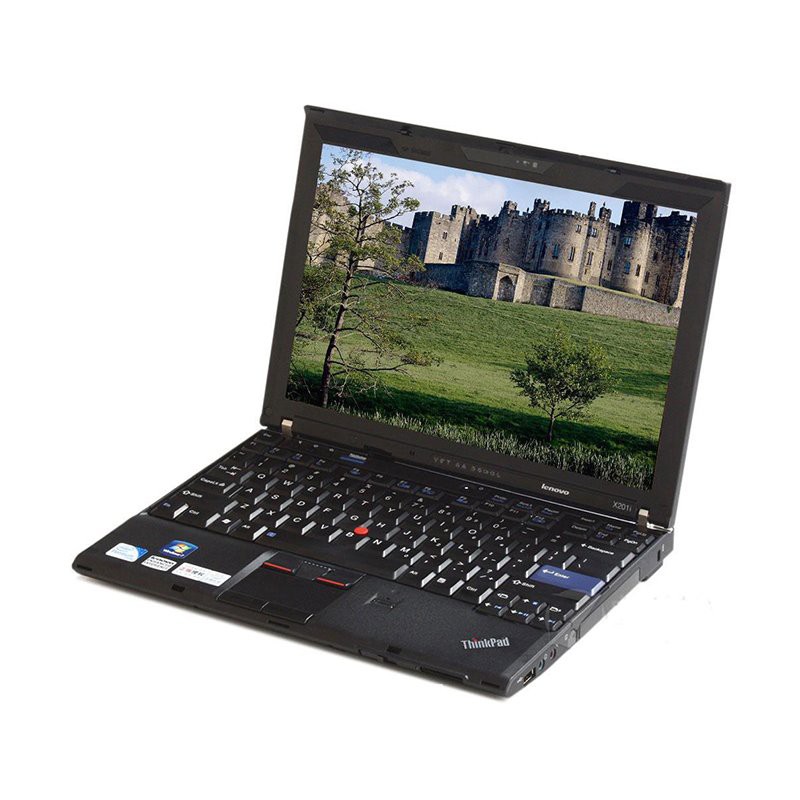
Als Lieferant des ThinkPad X201 -Laptops erhalte ich häufig verschiedene Fragen von Kunden. Eine der häufig gestellten Fragen ist, ob eine verdrahtete Tastatur mit dem ThinkPad X201 -Laptop verwendet werden kann. In diesem Blog werde ich mich im Detail mit diesem Thema befassen und umfassende Antworten geben, um die Kompatibilität und Verwendung von Kabel -Tastaturen mit dem ThinkPad X201 besser zu verstehen.
Kompatibilität von kabelgebundenen Tastaturen mit ThinkPad X201
Der ThinkPad X201 -Laptop ist mit Standard -USB -Anschlüssen ausgestattet, die als Schlüsselschnittstelle zum Anschließen externer Geräte, einschließlich kabelgebundener Tastaturen, dienen. Die meisten modernen Kabeltastaturen verwenden eine USB -Verbindung, und diese Tastaturen sind im Allgemeinen mit dem ThinkPad X201 kompatibel. Egal, ob es sich um eine mechanische Tastatur handelt, die für sein taktiles Feedback und ihre Haltbarkeit oder eine Membran -Tastatur bekannt ist, die für ihren ruhigen Betrieb und seine Erschwinglichkeit geschätzt wird, solange sie eine USB -Schnittstelle verwenden, können sie leicht mit dem ThinkPad X201 verbunden werden.
Wenn Sie eine kabelgebundene Tastatur mit dem ThinkPad X201 anschließen, erkennt das Betriebssystem des Laptops normalerweise automatisch das neue Gerät. In den meisten Fällen sind keine zusätzlichen Treiber erforderlich, insbesondere wenn Sie ein beliebtes Tastaturmodell verwenden. Windows, das am häufigsten verwendete Betriebssystem auf dem ThinkPad X201, verfügt über eine riesige Bibliothek mit vorhandenen Treibern, die eine breite Palette von Tastaturen erkennen und konfigurieren kann.
Für einige spezialisierte oder hohe Tastaturen mit erweiterten Funktionen wie programmierbare Tasten, RGB -Beleuchtungssteuerungen oder eindeutige Schlüssellayouts müssen Sie jedoch den Hersteller installieren - zur Verfügung gestellt. Diese Treiber können die Funktionalität der Tastatur verbessern, sodass Sie die Schlüsselfunktionen anpassen und auf erweiterte Funktionen zugreifen können. Normalerweise können Sie die neuesten Treiber von der offiziellen Website des Tastaturherstellers herunterladen.
Schritte zum Verbinden einer kabelgebundenen Tastatur
Das Anschließen einer kabelgebundenen Tastatur mit dem ThinkPad X201 ist ein unkomplizierter Prozess. Hier sind die Schritte:
- Bereiten Sie die Tastatur vor: Stellen Sie sicher, dass Ihre kabelgebundene Tastatur in gutem Zustand ist und dass das USB -Kabel intakt ist.
- Suchen Sie den USB -Anschluss: Auf dem ThinkPad X201 befinden sich die USB -Anschlüsse in der Regel an den Seiten des Laptops. Identifizieren Sie einen verfügbaren USB -Anschluss.
- Schließen Sie die Tastatur an: Stecken Sie das USB -Ende des Tastaturkabels in den verfügbaren USB -Anschluss am ThinkPad X201. Sie sollten einen Benachrichtigungs -Sound hören, der angibt, dass ein neues Gerät angeschlossen wurde.
- Testen Sie die Tastatur: Sobald Sie verbunden sind, tippen Sie auf der Tastatur, um deren Funktionalität zu testen. Wenn die Tastatur nicht sofort funktioniert, versuchen Sie den Stecker und stecken Sie sie wieder ein oder prüfen Sie, ob die Tastatur einen Stromschalter hat (falls zutreffend).
Vorteile der Verwendung einer kabelgebundenen Tastatur mit ThinkPad X201
Die Verwendung einer kabelgebundenen Tastatur mit dem ThinkPad X201 hat mehrere Vorteile:
- Zuverlässigkeit: Kabelgebundene Tastaturen bieten eine stabile und zuverlässige Verbindung. Im Gegensatz zu drahtlosen Tastaturen, bei denen ein Interferenz- oder Signalabfall erlebt wird, bietet eine kabelgebundene Tastatur eine konsistente Datenübertragung, um sicherzustellen, dass jeder Tastenanschlag genau registriert ist.
- Keine Notwendigkeit für Batterien: Da kabelgebundene Tastaturen über die USB -Verbindung betrieben werden, müssen Sie sich keine Sorgen machen, Batterien zu ersetzen oder aufzuladen. Dies kann Ihnen auf lange Sicht sowohl Zeit als auch Geld sparen.
- Verbessertes Schreiberlebnis: Externe kabelgebundene Tastaturen haben häufig größere Schlüsselgrößen und bessere Schlüsselreisen im Vergleich zum gebauten - in der Laptop -Tastatur. Dies kann zu einem komfortableren und effizienteren Tipperlebnis führen, insbesondere für diejenigen, die über lange Zeiträume tippen müssen.
Überlegungen bei der Verwendung einer kabelgebundenen Tastatur
Während die Verwendung einer kabelgebundenen Tastatur mit dem ThinkPad X201 viele Vorteile hat, gibt es auch einige Überlegungen:
- Portabilität: Eine kabelgebundene Tastatur fügt ein zusätzliches Gerät hinzu, das die Gesamtträglichkeit Ihres Setups verringern kann. Wenn Sie häufig unterwegs sind, müssen Sie möglicherweise die Bequemlichkeit einer externen Tastatur mit der Notwendigkeit eines leichten und kompakten Setups ausgleichen.
- Kabelmanagement: Das Vorhandensein eines Kabels kann manchmal störend sein. Sie müssen sicherstellen, dass das Kabel ordnungsgemäß verwaltet wird, um Gefahren zu vermeiden und zu stolpern.
Vergleich mit anderen ThinkPad -Modellen
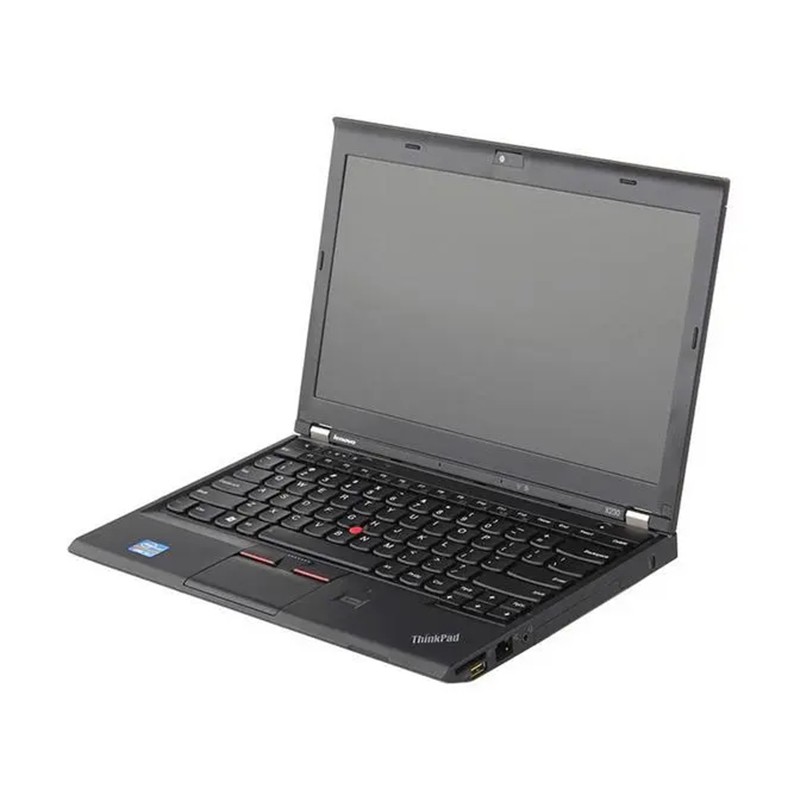
Im Vergleich zu anderen ThinkPad -Modellen wie demThinkPad X220 LaptopUndThinkPad X230 LaptopDie Kompatibilität des ThinkPad X201 mit kabelgebundenen Tastaturen ist ähnlich. Alle diese Modelle verfügen über USB -Anschlüsse, die die Verbindung von Standardkabeltastaturen unterstützen. Neuere Modelle haben jedoch möglicherweise eine fortschrittlichere USB -Technologie wie USB 3.0, die schnellere Datenübertragungsgeschwindigkeiten bietet. Dies kann von Vorteil sein, wenn Sie eine Tastatur mit hohen Geschwindigkeitsdatenanforderungen verwenden, obwohl die meisten Standard -Tastaturen keine so hohen Geschwindigkeitsverbindungen benötigen.
Abschluss
Abschließend können Sie definitiv eine kabelgebundene Tastatur mit dem ThinkPad X201 -Laptop verwenden. Die Kompatibilität ist hoch und der Verbindungsprozess ist einfach. Unabhängig davon, ob Sie Ihr Schreiberlebnis verbessern, ein zuverlässigeres Eingabegerät benötigen oder einfach das Gefühl einer externen Tastatur bevorzugen, ist es eine gute Option, eine verkabelte Tastatur mit Ihrem ThinkPad X201 anzuschließen.
Wenn Sie daran interessiert sind, einen ThinkPad X201 -Laptop zu kaufen oder Fragen zu seiner Kompatibilität mit verschiedenen Geräten zu haben, können Sie sich für Beschaffung und Verhandlung an uns wenden. Wir sind bestrebt, Ihnen hochwertige Produkte und hervorragende Kundenservice zu bieten.
Referenzen
- Lenovo Offizielle Dokumentation für ThinkPad x201.
- Produkthandbücher und Fahrerdokumentation der Tastaturhersteller.