

Als Lieferant des ThinkPad X201 -Laptops hatte ich das Privileg, die Nuancen dieses bemerkenswerten Geräts genau zu beobachten und zu erleben. Eines der markantesten Merkmale des ThinkPad X201 ist sein Trackpoint, ein kleiner roter Nub in der Mitte der Tastatur. In diesem Blog werde ich mich mit der Qualität des Trackpoint in The ThinkPad X201 befassen und sein Design, die Funktionalität und das von ihm angebotene Benutzererlebnis erforschen.
Design- und Verarbeitungsqualität
Der Trackpoint zum ThinkPad X201 ist ein Beweis für Lenovos Engagement für Präzisionstechnik. Es ist ein kleiner, zylindrischer Nub aus einem dauerhaften, hohen Reibungsmaterial, das ein hervorragendes taktiles Feedback bietet. Die rote Farbe ist nicht nur ikonisch, sondern macht sie auch gut sichtbar, sodass Benutzer sie auch bei niedrigen leichten Bedingungen schnell finden können.
Der Trackpoint ist fest in die Tastatur integriert, um Stabilität und Haltbarkeit zu gewährleisten. Im Gegensatz zu einigen anderen Zeigengeräten, die im Laufe der Zeit möglicherweise locker oder wackelig werden, bleibt der Trackpoinzipe auf dem ThinkPad X201 auch bei umfassender Verwendung fest. Dies ist ein entscheidender Faktor für Benutzer, die sich lange Zeit auf ihre Laptops verlassen - wie Programmierer, Schriftsteller und Analysten.
Funktionalität
Der Trackpoint für das ThinkPad X201 bietet ein hohes Maß an Präzision und Kontrolle. Wenn Sie einfach mit Ihrem Finger Druck auf den Nub ausüben, können Sie den Cursor in eine beliebige Richtung bewegen. Die Empfindlichkeit des Trackpoint kann über das Bedienfeld des Laptops angepasst werden, sodass Benutzer es entsprechend ihren Vorlieben anpassen können. Unabhängig davon, ob Sie einen empfindlicheren Trackpoint für schnelle Cursorbewegungen oder einen weniger empfindlichen für eine genauere Kontrolle bevorzugen, haben Sie das ThinkPad X201 abgedeckt.
Einer der wichtigsten Vorteile des Trackpoint ist die Fähigkeit, Ihre Hände in einer natürlichen Schreibposition zu halten. Im Gegensatz zu einem Touchpad, bei dem Sie Ihre Hand von der Tastatur verschieben, können Sie mit dem Trackpoint den Cursor steuern, ohne den Rhythmus zu brechen. Dies erhöht nicht nur die Produktivität, sondern verringert auch das Risiko von sich wiederholenden Dehnungsverletzungen, wie z. B. dem Carpal -Tunnelsyndrom.

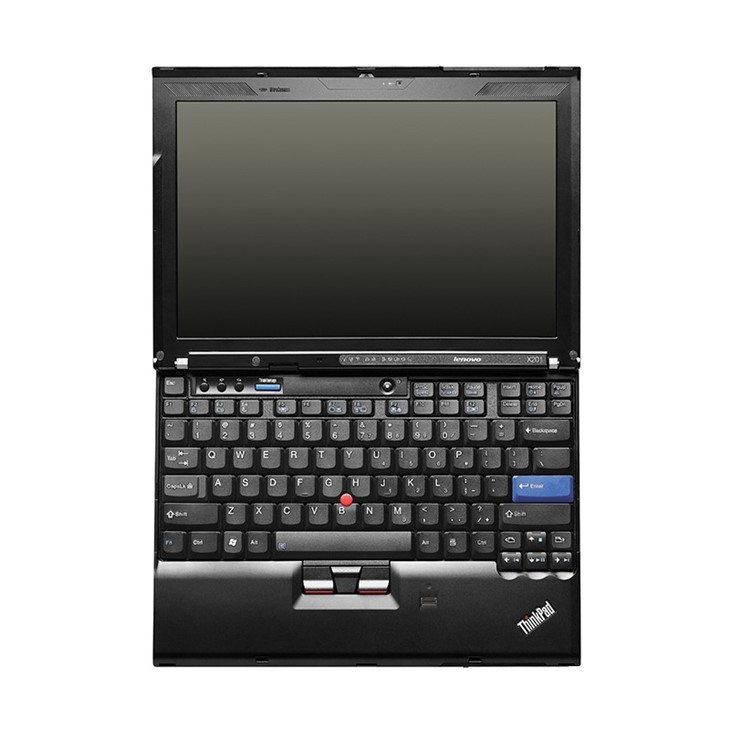
Zusätzlich zu den grundlegenden Cursorbewegungen unterstützt der Trackpoint im ThinkPad X201 auch die Multi -Taste -Funktionalität. Es befinden sich drei Tasten direkt unter der Leertaste, die den Tasten der linken, rechten und mittleren Mausträger entsprechen. Diese Schaltflächen sind bequem in die Reichweite Ihrer Finger platziert, sodass Sie Aktionen wie Klicken, Doppel- und Klicken und rechts ausführen können, ohne nach einer separaten Maus greifen zu müssen.
Benutzererfahrung
Der Trackpoint für das ThinkPad X201 hat von Benutzern auf der ganzen Welt weit verbreitete Anerkennung erhalten. Viele lange Zeit -Think -Pad -Benutzer schwören auf den Trackpoint und betrachten es als ein wesentlicher Bestandteil ihrer Computererfahrung. Die Kombination aus Präzision, Kontrolle und Ergonomie macht es zu einem Favoriten bei Fachleuten, die Effizienz und Produktivität schätzen.
Wie bei jeder Technologie ist der Trackpoint jedoch möglicherweise nicht für alle geeignet. Einige Benutzer, die es gewohnt sind, ein Touchpad oder eine externe Maus zu verwenden, können es zunächst schwierig finden, sich an den Trackpoint anzupassen. Es dauert einige Zeit und Übung, um sich an die einzigartige Art zu gewöhnen, den Cursor mit dem Trackpoint zu steuern. Aber sobald Sie es beherrschen, werden Sie es wahrscheinlich als effizientere und komfortablere Möglichkeit finden, mit Ihrem Laptop zu interagieren.
Vergleich mit anderen ThinkPad -Modellen
Beim Vergleich der Trackpoint auf dem ThinkPad X201 mit denen auf anderen ThinkPad -Modellen wie demThinkPad X220 Laptopund dieThinkPad X230 LaptopEs gibt einige Ähnlichkeiten und Unterschiede.
Das grundlegende Design und die Funktionalität des Trackpoint bleiben über diese Modelle hinweg konsistent. Sie alle bieten ein hohes Maß an Präzision und Kontrolle und können an individuelle Vorlieben angepasst werden. Es kann jedoch einige geringfügige Unterschiede in Bezug auf Empfindlichkeit und taktiles Feedback geben. Zum Beispiel können einige Benutzer feststellen, dass der Trackpoints auf dem X230 etwas empfindlicher ist als der auf dem X201, während andere das Gefühl des Trackpoints auf dem X220 bevorzugen.
Wartung und langfristige Verwendung
Der Trackpoint für das ThinkPad X201 ist relativ niedrig - Wartung. Im Laufe der Zeit kann es jedoch Staub und Schmutz ansammeln, was die Leistung beeinflussen kann. Um den Trackpoint in optimalem Zustand zu halten, wird empfohlen, ihn regelmäßig mit einem weichen, trockenen Tuch zu reinigen. Sie können auch eine kleine Menge Isopropylalkohol auf dem Tuch verwenden, um jeden hartnäckigen Schmutz oder Schmutz oder Schmutz zu entfernen.
Neben der Reinigung ist es auch wichtig, übermäßigen Druck auf den Trackpoint auszuüben. Während es so ausgelegt ist, dass es langlebig ist, kann zu viel Kraft die inneren Komponenten schädigen. Wenn Sie Probleme mit dem Trackpoint bemerken, wie z. B. unregelmäßiger Cursorbewegungen oder nicht reagierende Verantwortung, ist es am besten, einen professionellen Techniker zur Reparatur zu konsultieren.
Abschluss
Zusammenfassend ist der Trackpoints auf dem ThinkPad X201 ein hochwertiges Zeigungsgerät, das eine einzigartige Kombination aus Präzision, Kontrolle und Ergonomie bietet. Das dauerhafte Design, die anpassbare Funktionalität und die positive Benutzererfahrung machen es zu einer herausragenden Funktion dieses Laptops. Egal, ob Sie ein Profi sind, der effizient arbeiten muss, oder ein gelegentlicher Benutzer, der Komfort und Bequemlichkeit schätzt, der Trackpoinzipe in The ThinkPad X201 wird Ihre Anforderungen sicher erfüllen.
Wenn Sie den Kauf derThinkPad X201 LaptopOder haben Sie Fragen zu den Trackpoint oder anderen Funktionen. Bitte kontaktieren Sie uns für eine detaillierte Diskussion. Wir sind hier, um Ihnen dabei zu helfen, die beste Wahl für Ihre Computeranforderungen zu treffen.
Referenzen
- Lenovo ThinkPad X201 Benutzerhandbuch
- Benutzerbewertungen und Foren im Zusammenhang mit ThinkPad X201 Trackpoint